
Metro Publisher Pro Konten bieten Ihnen und Ihren Lerern mehrere zusätzliche Features:
- 500 GB Datentransfer
- Erweitertes Design Studio für individuelleres Design
- Open Graph Titel- und Beschreibungsfelder auf Inhalten für soziale Medien
- Kopffeld (<head>) auf Abschnitten und Inhalten um benutzerdefinierten Code, wie z.B. Twitter Cards, einzubetten
- Tools für benutzerdefiniertes CSS/JavaScript um das Design anzupassen und Zusatzfunktionen zu bieten
- Zugang zur Metro Publisher API
- Automatisierte, im Zusammenhang mit den Inhaltenen stehende Links
- QR Codes
Ein Upgrade ist einfach! Sie können Ihren Serviceplan jederzeit ändern.
Datentransfer
Kunden mit einem Pro Konto erhalten 500GB Datentransfer pro Monat verglichen mit 200GB für Standard Konten.
Design Studio
Pro Kunden haben Zugang zum Metro Publisher Design Studio und können somit das CSS Ihrer Site komplett benutzerdefiniert anpassen. Alle Anleitungen für die verschiedensten Anpassungsmöglichkeiten finden Sie hier: Design Studio - PRO Kunden
Zusammenhängende Links
Pro Kunden können auf Wunsch Links auf Inhalten anzeigen lassen, die im Zusammenhang mit dem jeweiligen Artikel stehen. Außerdem können Sie die Überschrift für diese Links in Ihren Standardtext Einstellungen anpassen. Standardmäßig lautet dieser "Zusammenhängende Links".
Man kann zusammenhängende Links auf zwei Wegen hinzufügen, manuell oder nach Tag automatisiert.
- Manuelle Links: Klicken Sie auf "Link Hinzufügen" um die Inhaltsauswahl abzurufen. Filtern und wählen Sie den gewünschten Inhalt aus oder geben Sie ihre eigene URL direkt ein. Benutzerdefinierten Link-Text können Sie in dem "Überschreiben" Feld eingeben. Um einen Link zu löschen, wählen Sie die Zeile an und klicken Sie die "Link Löschen" Schaltfläche.
- Automatische Links:
- Unter Admin > Einstellungen > Inhalte geben Sie das "Automatische Links Limit (max. 10)" ein. Dies legt die maximale Anzahl zusammenhängender Links ein, die unter einem Inhaltsstück erscheinen sollen. Wenn Sie dieses Feld freilassen, können Sie die Links wie oben beschrieben manuell spezifisch auswählen und eingeben.
- Sobald Ihre Einstellungen konfiguriert sind, erscheinen die automatisierten Links auf all Ihren Inhaltsstücken nach Tag. Wenn Sie also z.B. einem Artikel ein Tag hinzufügen fügt Metro Publisher zusammenhängende Artikel der gleichen Tags nach Veröffentlichungsdatum ein. Sie haben dann immer noch die Möglichkeit weitere Links auf Inhalten manuell einzufügen. Dies tun Sie auf der Bearbeitungsseite des jeweiligen Inhaltsstücks.
Mehr Informationen zu zusammenhängenden Links und Beispiele effektiver Nutzung finden Sie hier in unserem Blog (auf Englisch): Loyal Audience Growth with Related Links
Autor Information
Pro Nutzer können zusätzliche Informationen über Ihre Autoren unter Inhaltsstücken anbieten.
- Autor Tag-Info ziehen:
- Zeigt sowohl Autoren als auch Redakteure auf einem Inhaltsstück an
- Thumbnail
- Titel
- Beschreibung
- Link zur Themenseite
- Mehrere Autoren = Autor-Infoboxen werden optisch gestapelt
- Die Konfigurierungsoption finden Sie unter Admin > Einstellungen > Inhalte
- [ √ ] Autor-Info auf Inhalten anzeigen
QR Codes
Pro Nutzer haben außerdem die Möglichkeit QR Codes (Quick Response Code) für Seiten zu erstellen. QR Codes können der Printversion hinzugefügt werden. Dadurch können Mobilnutzer mit einer QR Code App schnell zu Ihrer Website zu gelangen.
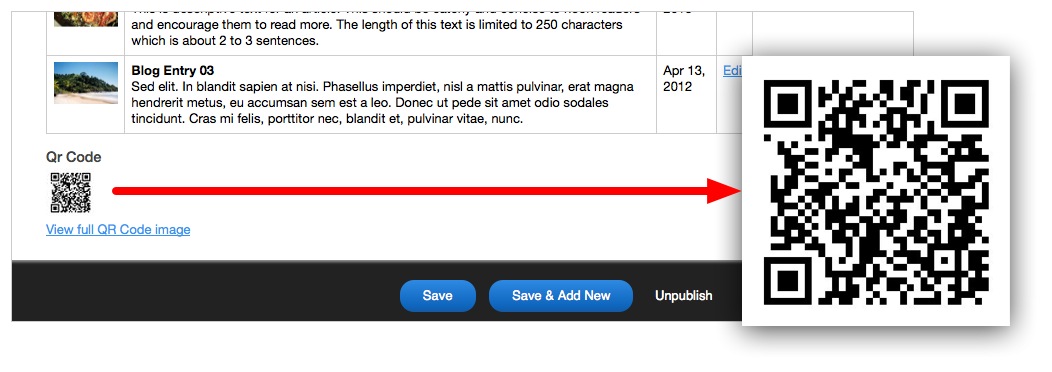
Artikel-Bearbeitungsseite mit QR Code
Um einen QR Code zu nutzen:
- Navigieren Sie zur Bearbeitungsseite eines Inhaltsstücks
- Klicken Sie am unteren Ende der Seite auf den Link für den QR Code
- Laden Sie die große Grafik des QR Codes herunter
- Fügen Sie diesen Code in die Druckversion eines Inhaltsstücks ein, um zum Inhalt des jeweiligen QR Codes zu verlinken
Mehr Informationen zu QR Codes finden Sie in unserem Blog (auf Englisch): Boost Traffic with Automatically Generated Quick Response (QR) Codes
Open Graph Titel und Beschreibung
Mit einem Pro Konto haben Sie zwei zusätliche Felder auf Inhalten – Open Graph Titel und Beschreibung. Mit diesen können Sie spezifische, benutzerdefinierte Titel und Beschreibungen eingeben, die angezeigt werden, wenn Sie Ihre Inhalte auf sozialen Medien teilen.
Twitter Cards
Pro Nutzer können das "Kopffeld für Abschnitte" und/oder "Kopffeld für Inhalte" in den Admineinstellungen für Inhalte anwählen und dann benutzerdefinierten Code einfügen. So z.B. Twitter Cards Code (für Artikel und Abschnitte).
Kommentare